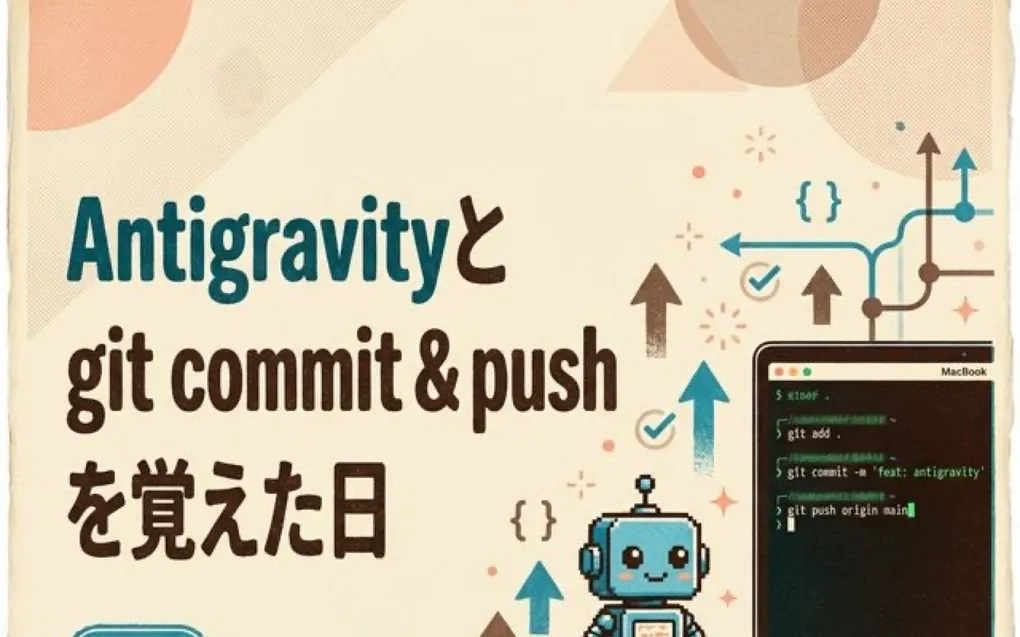
【Git #1】Antigravityとgit commit & pushを覚えた日 — ブログ投稿フローを仕組み化した話
💡 この記事について AIアシスタント(OpenClaw/スピカ)との会話を元にした学習記録です。 内容は変更される可能性があるため、実際の開発では公式ドキュメントを確認の上、ご自身の判断でお願いします。
Powered by Kokoro TTS (Apache 2.0)
はじめに — 「git commit & push」って何なの?


この言葉を初めて見たとき、正直こう思いました。
(……呪文?)
自分はいま、外資ITでテックセールスをやりながら、個人でブログやアプリを作っています。コードを書くのはほぼ AIエージェント(スピカ)。でも 「公開する」最後の一歩 ——つまり git 操作——だけは、自分の手でやる必要があります。
例えるなら、料理は全部シェフがやってくれるけど、お皿を運ぶのは自分、みたいな感じです。
今回は、AIと一緒にブログ投稿フローを整理し、その過程で git の基本を体で覚えた話を書きます。
この記事で分かること:
- git の基本的な流れ(add → commit → push)
- AIエージェントとの協業で「非エンジニア」でも個人開発ができる理由
- ブログ投稿を仕組み化するとどうなるか
ブログ記事が “迷子” になる問題
自分のブログ(7sapiens-blog)は Astro というフレームワークで作っていて、GitHub にコードを置いています。
でも困ったことに、下書きの管理がカオスでした。
ブログ下書き/とblog/drafts/に同じようなファイルが散らばっている(なぜ2つある……?過去の自分に聞きたい)- セキュリティの記事を6本書いたのに、どこまで公開したか分からない
- 公開手順が自分の頭の中にしかない
ある日、「あの記事どこだっけ?」と20分探して見つからなかったとき、さすがに「これは仕組み化しないとヤバいな」と思いました。
AIに「ブログ投稿の全工程を設計して」と言ってみた
スピカ(AIエージェント)に相談したら、こんなフローを提案してくれました。
flowchart LR
  A["素材"] --> B["構成案"] --> C["執筆"] --> D["推敲"]
  D --> E["仕上げ"] --> F["品質チェック"] --> G["承認"] --> H["公開 🚀"]
ポイントは3つです。
1. フォルダを一直線に整理
blog/
├── sources/    ← 素材(メモ、音声の文字起こし)
├── ideas/      ← ネタの1行メモ
├── drafts/     ← 整形された下書き
│   ├── security/
│   ├── git/
│   └── ai/
└── posted/     ← 公開済み
sources/ → drafts/ → posted/
素材を入れる → 加工する → 公開する。工場のベルトコンベアみたいなイメージです。
2. 4段階の執筆パイプライン
AIが4つの「役割」を切り替えながら記事を作ります。
| Step | 役割 | やること |
|---|---|---|
| 1 | ストラテジスト | テーマを1つに絞り、構成案を作る |
| 2 | ライター | 構成案に沿って本文を書く |
| 3 | 編集者 | 推敲して「自分らしさ」を守る |
| 4 | QAエンジニア | SEO、フォーマット、最終チェック |
3. Quality Gate — 二重ゲートで品質を担保
GitHub の有料機能である PR(プルリクエスト)の承認フローを使わずに、品質を担保する仕組みです。
flowchart TD
  DRAFT["下書き完成"] --> AI["AIスコアリング(100点満点)"]
  AI -->|"70点以上"| HUMAN["ユーザー承認"]
  AI -->|"70点未満"| FIX["修正して再チェック"]
  FIX --> AI
  HUMAN -->|"OK"| PUBLISH["公開準備へ"]
  HUMAN -->|"やり直し"| DRAFT
git の基本 — 「保存」と「公開」は違う
ここからが本題です。git の操作を図解で説明します。
git の3つのエリア
git には「3つの場所」があります。普段のファイル操作は「作業ディレクトリ」で行いますが、それだけでは公開されません。
flowchart TD
  WD["📁 作業ディレクトリ
自分のパソコン"] -->|"git add"| SA["📋 ステージングエリア
公開候補を選ぶ"]
  SA -->|"git commit"| LR2["💾 ローカルリポジトリ
保存する"]
  LR2 -->|"git push"| RR["🌐 リモートリポジトリ
GitHub(公開)"]
各コマンドの意味
git add -A(全ファイルをステージング)
git add -A「この変更、公開する候補に入れておいて」という操作です。
-A は --all(全部)の短縮形。ハイフン(-)の後ろに文字をつけるのは オプション(設定)という意味で、コマンドの動きを調整します。-A をつけると「新規・変更・削除すべてのファイルを対象にする」という意味になります。
git commit -m "メッセージ"(変更を保存)
git commit -m "feat: ブログ投稿フロー整理"ステージングした変更に「ラベル」をつけて保存します。
-m は --message(メッセージ)の短縮形。これをつけないとテキストエディタが開いてメッセージを入力する画面になりますが、-m のあとにダブルクォーテーションで囲んで書けば 一行で完結 します。
💡 コミットメッセージのコツ コロン(
:)の前につける単語は Conventional Commits という業界標準のルールです。英語の略語ですが、覚えるのは3つだけ。
feat:→ feature(機能)の略。新しい機能を追加した時fix:→ fix(修正)。バグや間違いを直した時docs:→ document(文書)の略。ドキュメントや文章を更新した時例:
feat: ブログ記事を追加/fix: サムネイル画像の表示崩れを修正
git push(公開)
git pushローカルの変更を GitHub に送信して、全世界に公開します。ブログの場合、これで記事が公開されます。
実際の流れ
sequenceDiagram
  participant USER as 自分
  participant AI as AIエージェント
  participant GIT as Git
  participant GH as GitHub

  AI->>USER: 変更が完了しました
  AI->>USER: git add -A && git commit -m "..." && git push を提案
  USER->>GIT: コマンドを承認・実行
  GIT->>GIT: add(ステージング)
  GIT->>GIT: commit(保存)
  GIT->>GH: push(公開)
  GH-->>USER: ✅ ブログが更新されました!
実際のターミナル出力
上のフローを実行すると、ターミナルにはこんな表示が出ます。
# ① ビルド(記事を静的HTMLに変換)
$ npm run build
[build] 28 page(s) built in 12.06s
[build] Complete!

# ② commit(変更を保存)
$ git add -A && git commit -m "fix: パイプライン図を改善"
[main ef45d7b] fix: パイプライン図を改善
 1 file changed, 4 insertions(+), 8 deletions(-)
#    ↑ ファイル1つ変更、4行追加、8行削除

# ③ push(GitHubに公開)
$ git push
To https://github.com/perorian/7sapiens-blog.git
   13ff4a5..ef45d7b  main -> main
#  ↑ 古いバージョン → 新しいバージョン に更新された
💡 読み方のコツ
1 file changed, 4 insertions(+), 8 deletions(-)→ 変更の規模が一目でわかる13ff4a5..ef45d7b→ バージョンの ID(気にしなくてOK)main -> main→ 「メインのブランチが更新された」という意味
自分の場合、AIが git コマンドを提案してくれて、自分が「OK」を押すだけ。でもこの「自分が最終承認する」というステップがあるからこそ、何が起きているか理解できるんですよね。
「非エンジニア」こそAIエージェントと相性がいい理由
今回の体験で気づいたことが3つあります。
1. AIは「やってくれる」のではなく「一緒に考えてくれる」
「フォルダ構造を整理して」と頼んだとき、AIは3つの選択肢を提案してきました。
「A案はシンプルだけどフォルダ間の距離が遠い。B案は分散管理で自由度が高い。個人的にはAがいいと思います」
それに対して自分は「Aは分かるけど、素材フォルダとアウトプットが離れてない?」と返す。するとAIが「たしかに。Bの方がいいかもしれません」と考え直す。
この「壁打ち」感覚——自分の直感をぶつけたら、ちゃんと受け止めて修正してくれる——が心地いいんです。
2. git操作は「AI提案 → 自分承認 → 実行」で安心
AIが提案: git add -A && git commit -m "..." && git push
                    ↓
自分が確認: 「このメッセージ内容で合ってるかな?」
                    ↓
承認ボタンをポチッ
                    ↓
完了!
危険な操作(ファイル削除とか)はAIが自動実行しないようになっているのもポイントです。「承認」ボタンを押すまで何も起きない。この仕組みのおかげで、「やらかすかも」という不安がないんですよね。
3. 「プログラマーじゃなくても個人開発はできる」
プログラミングは AI に任せて、自分は 「何を作りたいか」「どう届けたいか」 を考える。
これって考えてみると、テックセールスという仕事で「技術を分かりやすく伝える」スキルがそのまま活きる領域なんですよね。コードは書けなくても、「ユーザーにとって何が価値なのか」を考えられるなら、個人開発は楽しめるんじゃないかなと思います。
まとめ
今回やったことを振り返ると:
| やったこと | 結果 |
|---|---|
| フォルダ構造を統一 | sources/ → drafts/ → posted/ の一直線 |
| 4段階の執筆パイプライン | AI が4つの役割で記事を磨く |
| Quality Gate | AIスコア + 人間承認の二重チェック |
| git の基本を理解 | add → commit → push の流れ |
「git commit & push」は、最初は呪文みたいに感じていたけど、やってみたら「保存して → 公開する」だけでした。
非エンジニアの個人開発、思っているより敷居は低いかもしれません。
参考リンク
📝 補足 この記事はAIアシスタント(OpenClaw/スピカ)との会話を元にした学習記録です。内容は変更される可能性があるため、実際の開発では公式ドキュメントを確認の上、ご自身の判断でお願いします。